Machi Photo BinFotos listas en una tienda cercana.
Comprobando

Método de impresión

セブンイレブンのマルチコピー機でのプリント方法

セブン-イレブン

プリント予約番号で印刷する方はこちら / QRコードで印刷する方はこちら

QRコードで印刷

3 steps
QRコードで印刷 1
01

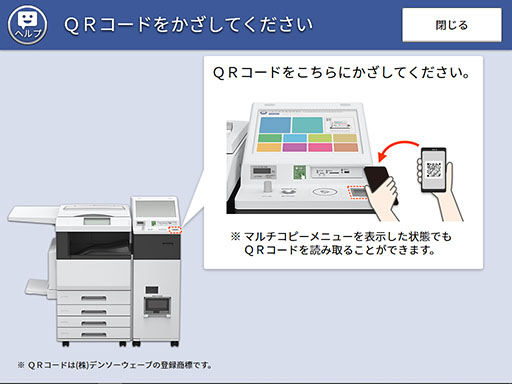
QRコードをマルチコピー機の読み取り装置にかざします。

スマートフォンに表示されたQRコードを読み取り部へかざします。読み取り後は画面の案内に従い、プリント内容と料金を確認します。
QRコードで印刷 2
02

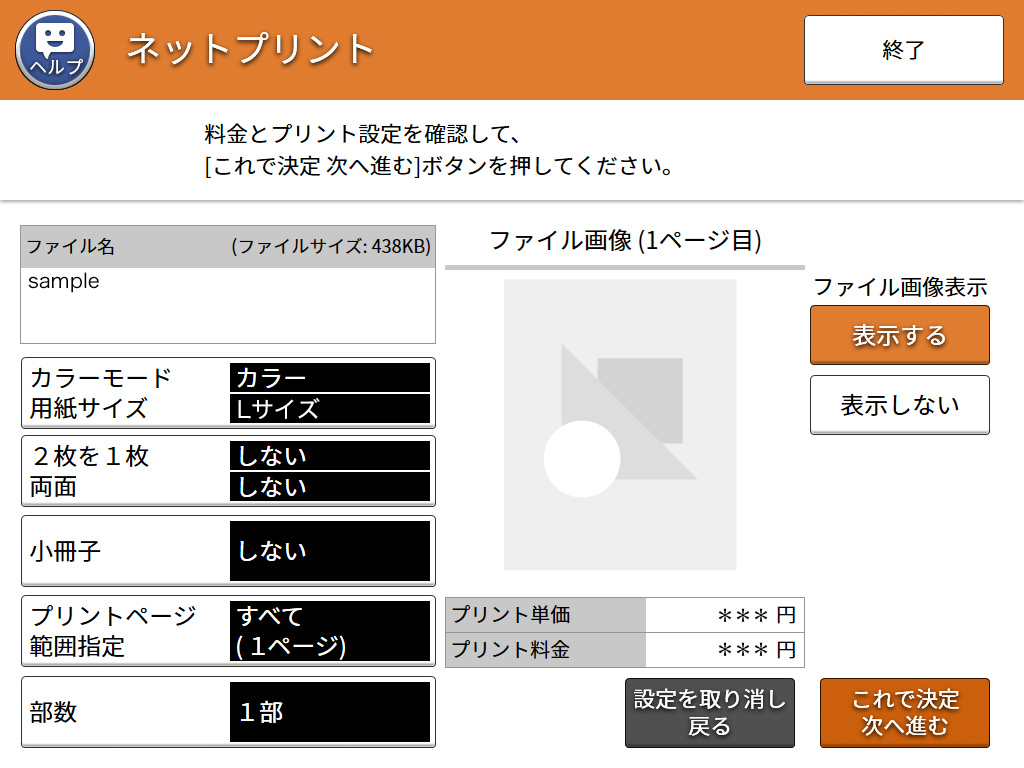
プリント内容・料金を確認し、料金を投入します。

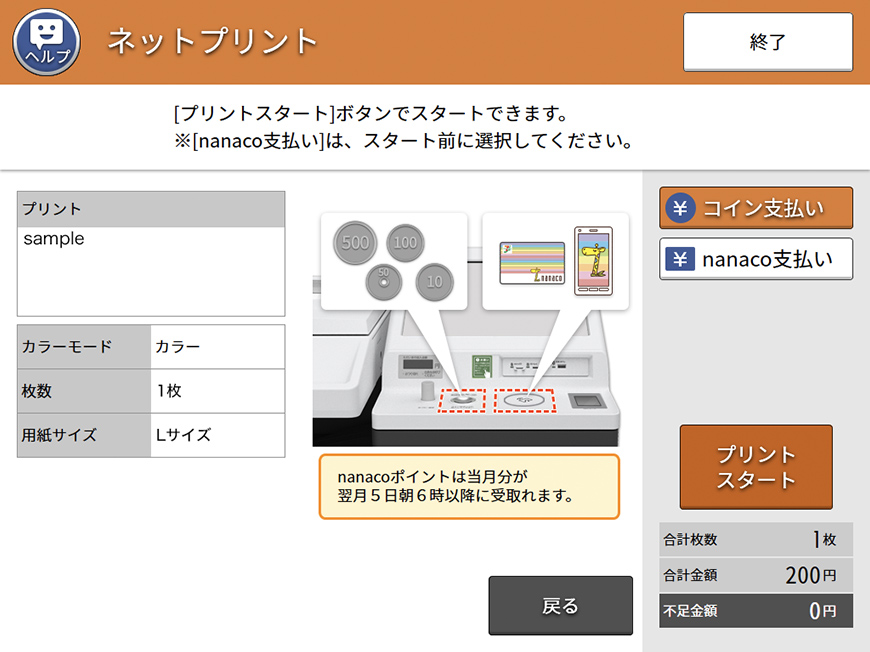
支払い方法を選び、硬貨またはnanacoで支払ってからプリントを開始します。
QRコードで印刷 3
03

「プリントスタート」を押すとプリントアウトが開始されます。

プリント予約番号で印刷

3 steps
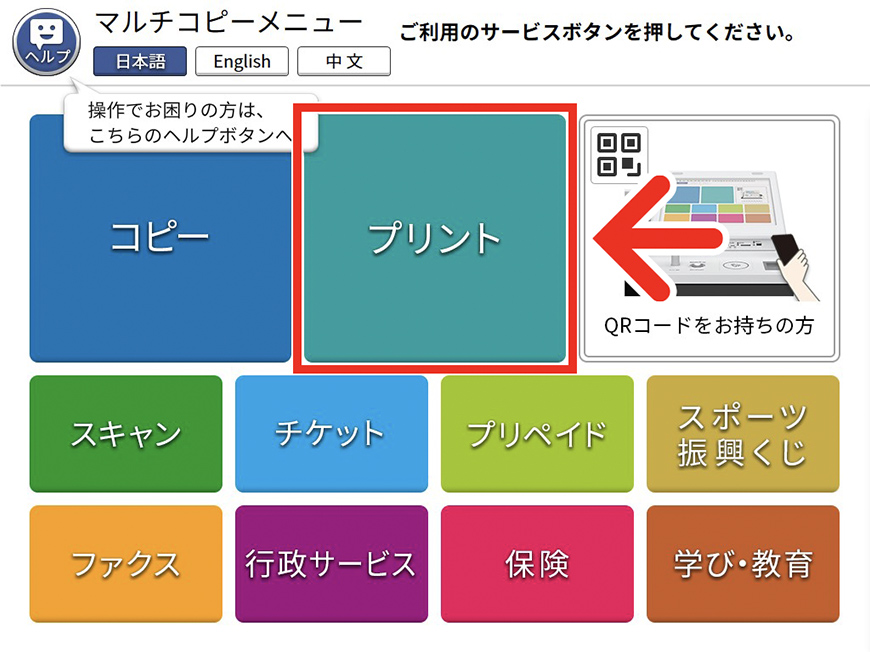
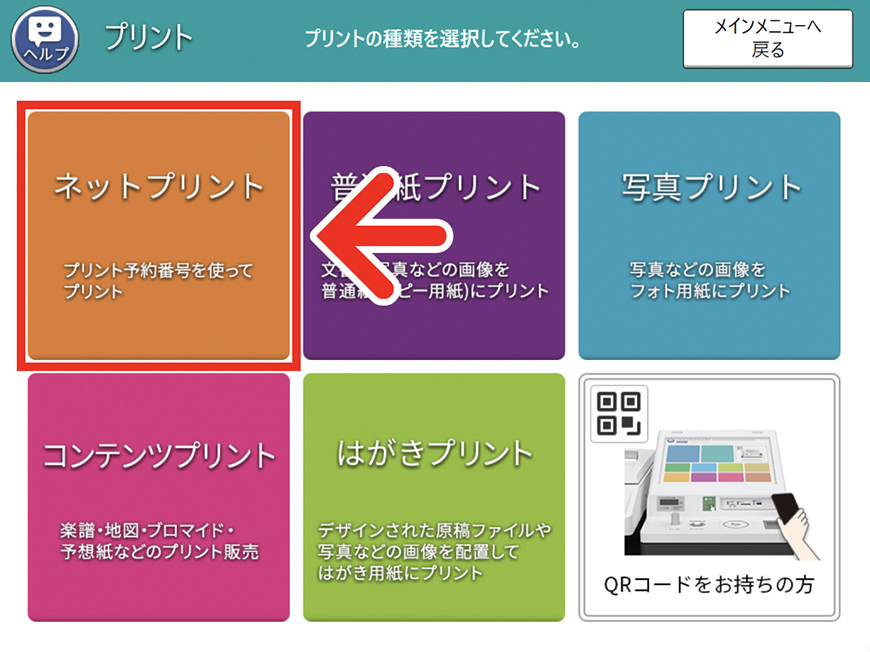
プリント予約番号で印刷 1
01

マルチコピー機の画面で「ネットプリント」を選択します。

セブン-イレブンではネットプリントの予約番号を使います。番号入力後、表示された内容が証明写真であることを確認します。
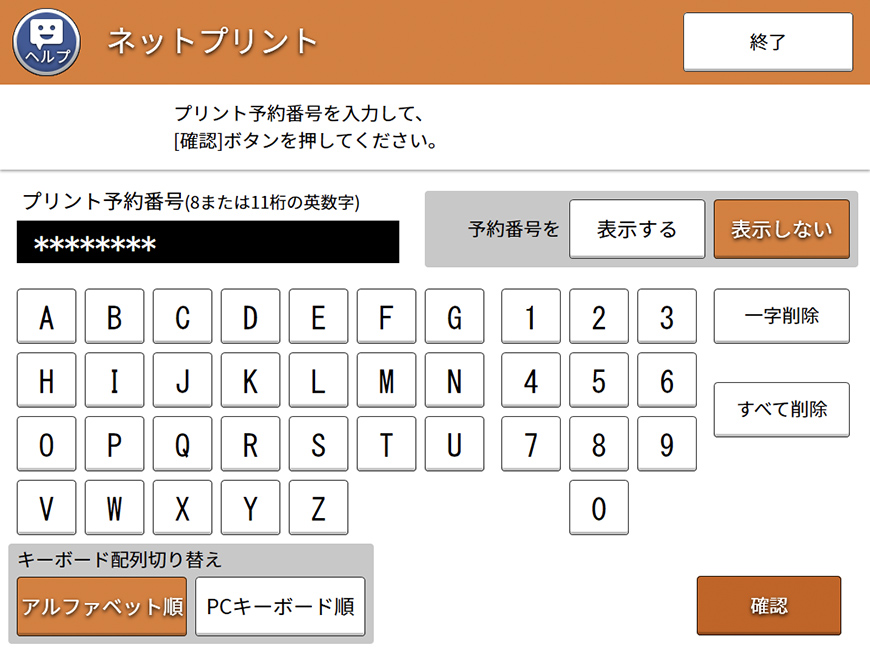
プリント予約番号で印刷 2
02

プリント予約番号を入力します。

枚数、料金、支払い方法を確認してプリントを開始します。
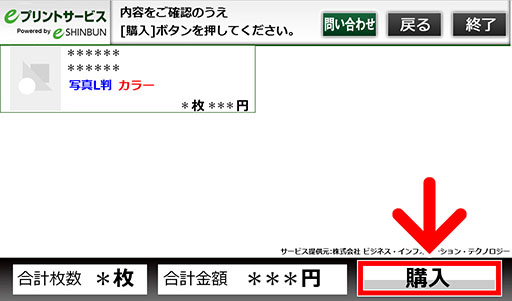
プリント予約番号で印刷 3
03

確認画面で内容を確かめ、料金を入れてプリントします。

ローソンのマルチコピー機でのプリント方法

ローソン

プリント予約番号で印刷する方はこちら / QRコードで印刷する方はこちら

QRコードで印刷

3 steps
QRコードで印刷 1
01

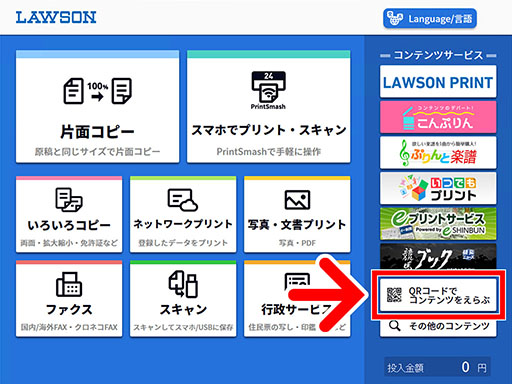
「QRコードでコンテンツをえらぶ」を選択します。

ローソンの新型マルチコピー機では、QRコード読み取りで番号入力を省略できます。
QRコードで印刷 2
02

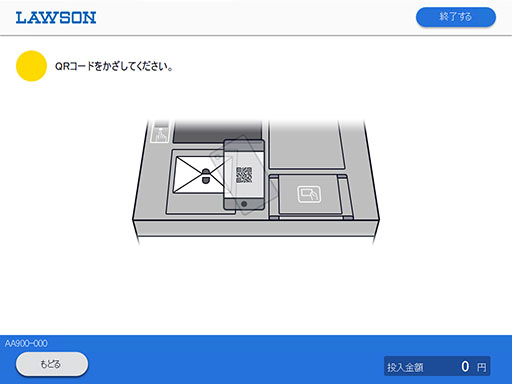
QRコードを読み取らせ、希望する用紙を選択します。

読み取り後に用紙や商品内容を確認し、料金を投入して購入します。
QRコードで印刷 3
03

購入商品を確認し、料金を入れて購入します。

プリント予約番号で印刷

3 steps
プリント予約番号で印刷 1
01

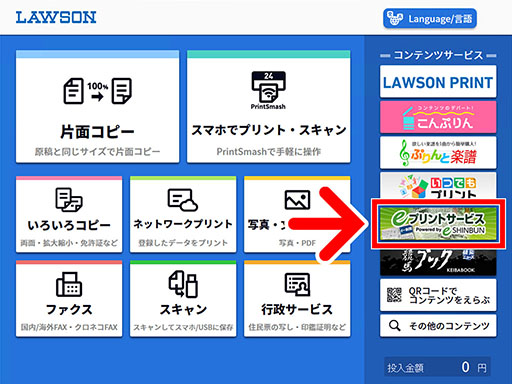
「コンテンツサービス」から「eプリントサービス」を選択します。

ローソンはシャープのネットワークプリント系メニューから番号指定で進みます。
プリント予約番号で印刷 2
02

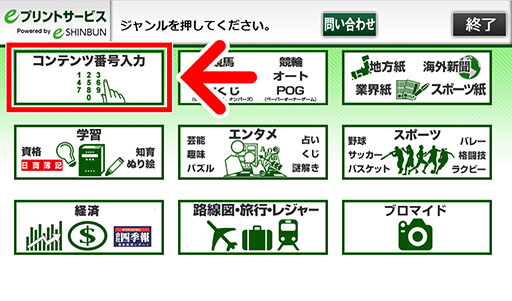
「番号を指定してプリント」を選択します。

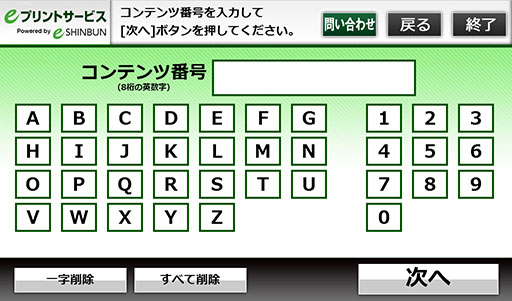
プリント予約番号を入力し、購入商品と料金を確認して印刷します。
プリント予約番号で印刷 3
03

プリント予約番号を入力して購入します。

ファミリーマートのマルチコピー機でのプリント方法

ファミリーマート

プリント予約番号で印刷する方はこちら / QRコードで印刷する方はこちら

QRコードで印刷

3 steps
QRコードで印刷 1
01

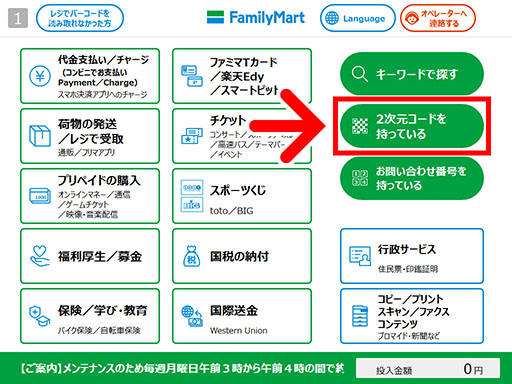
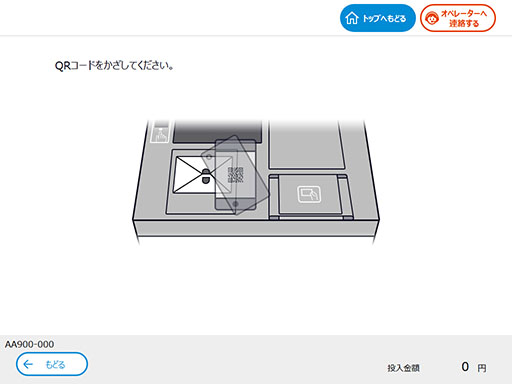
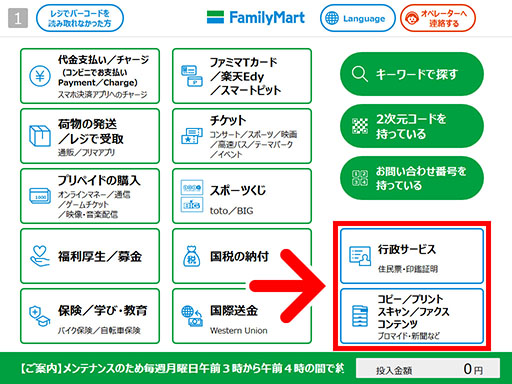
「2次元コードを持っている」を選択します。

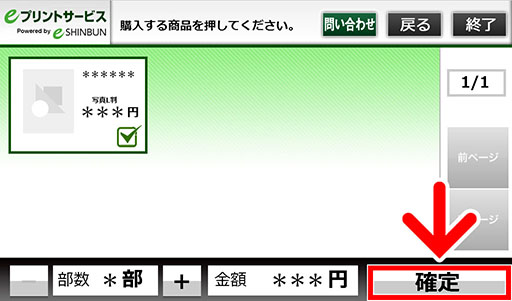
ファミリーマートでは「2次元コードを持っている」からQRコードを読み取ります。
QRコードで印刷 2
02

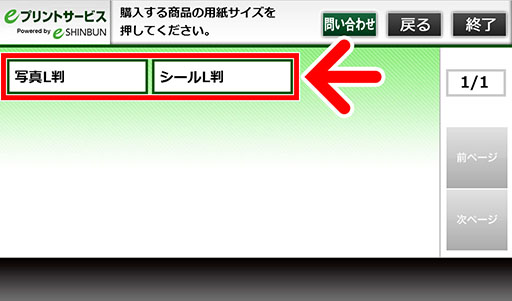
QRコードを読み取り、商品を選択します。

読み取り後に商品を選び、内容と料金を確認して購入します。
QRコードで印刷 3
03

内容を確認して購入します。

プリント予約番号で印刷

3 steps
プリント予約番号で印刷 1
01

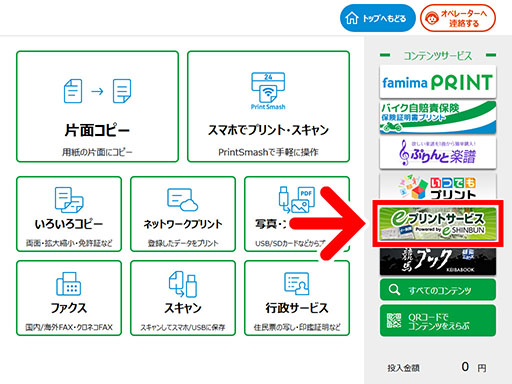
「コンテンツサービス」から「eプリントサービス」を選択します。

ファミリーマートはコンテンツサービス、またはeプリントサービス系のメニューから番号入力へ進みます。
プリント予約番号で印刷 2
02

プリント予約番号を入力します。

番号入力後、プレビューや料金を確認して印刷します。
プリント予約番号で印刷 3
03

確認画面で料金を確かめて購入します。

ポプラのマルチコピー機でのプリント方法

ポプラ

プリント予約番号で印刷

2 steps
プリント予約番号で印刷 1
01

「コンテンツサービス」から「eプリントサービス」を選択します。

ポプラは番号入力で進めます。コンテンツサービスからeプリントサービスを選びます。
プリント予約番号で印刷 2
02

プリント予約番号を入力して購入します。

プリント予約番号を入力し、表示内容を確認してから購入します。

ミニストップのマルチコピー機でのプリント方法

ミニストップ

プリント予約番号で印刷する方はこちら / QRコードで印刷する方はこちら

QRコードで印刷

2 steps
QRコードで印刷 1
01

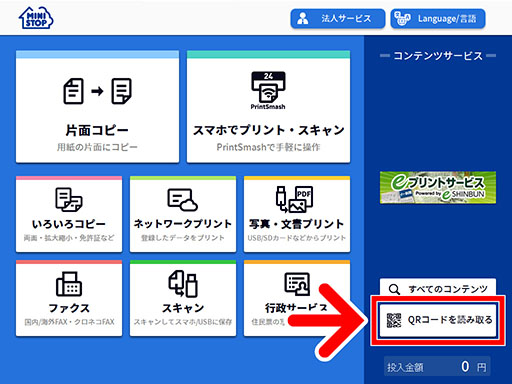
「QRコードを読み取る」を選択します。

ミニストップはQRコード読み取りに対応した画面から進めます。
QRコードで印刷 2
02

QRコードを読み取り、希望する用紙を選択します。

QRコードを読み取った後、用紙や商品内容を確認して印刷します。

プリント予約番号で印刷

2 steps
プリント予約番号で印刷 1
01

「eプリントサービス」を選択します。

ミニストップではeプリントサービスから番号指定の印刷へ進みます。
プリント予約番号で印刷 2
02

番号を指定してプリントします。

番号を入力し、内容を確認して料金を支払います。

セイコーマート・デイリーヤマザキのマルチコピー機でのプリント方法

セイコーマートデイリーヤマザキ

プリント予約番号で印刷

2 steps
プリント予約番号で印刷 1
01

「コンテンツサービス」から「eプリントサービス」を選択します。

セイコーマート、デイリーヤマザキは番号入力で進めます。
プリント予約番号で印刷 2
02

プリント予約番号を入力し、料金を入れるとプリントアウトが開始されます。

コンテンツサービスからeプリントサービスを選び、プリント予約番号を入力して印刷します。