
Machi Photo Bin का उपयोग कैसे करें
माची फोटो बिन से ID फोटो बनाना आसान है।
चरण 1 फोटो लें
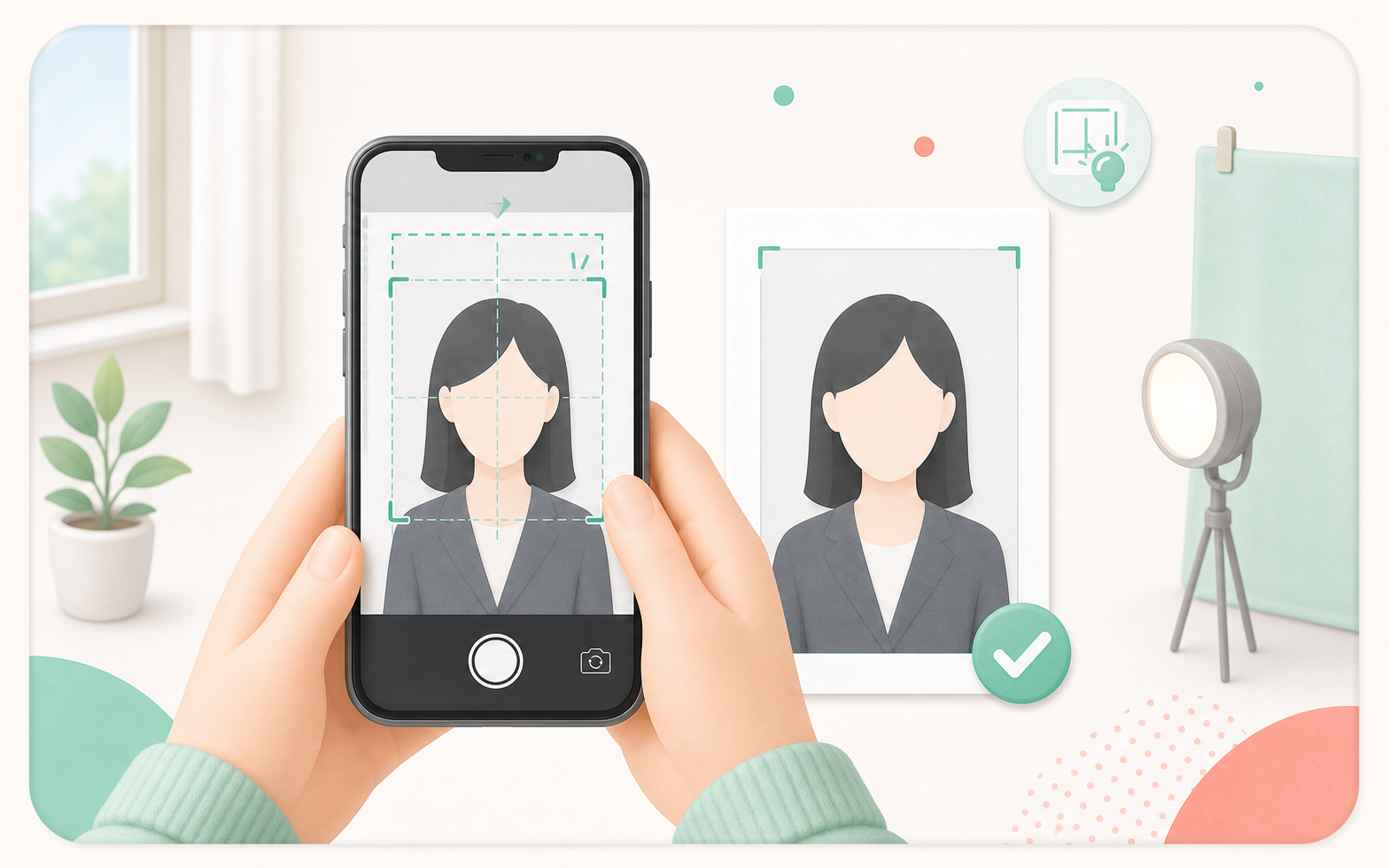
स्मार्टफोन से फोटो लें।
स्टूडियो या डिजिटल कैमरे से ली गई फोटो डेटा भी इस्तेमाल कर सकते हैं।
क्रॉपिंग के लिए सिर के चारों ओर पर्याप्त खाली जगह रखें।
यहां बैकग्राउंड बदला नहीं जा सकता, इसलिए सादे दीवार के सामने फोटो लें।
चरण 2 फोटो रजिस्टर करें
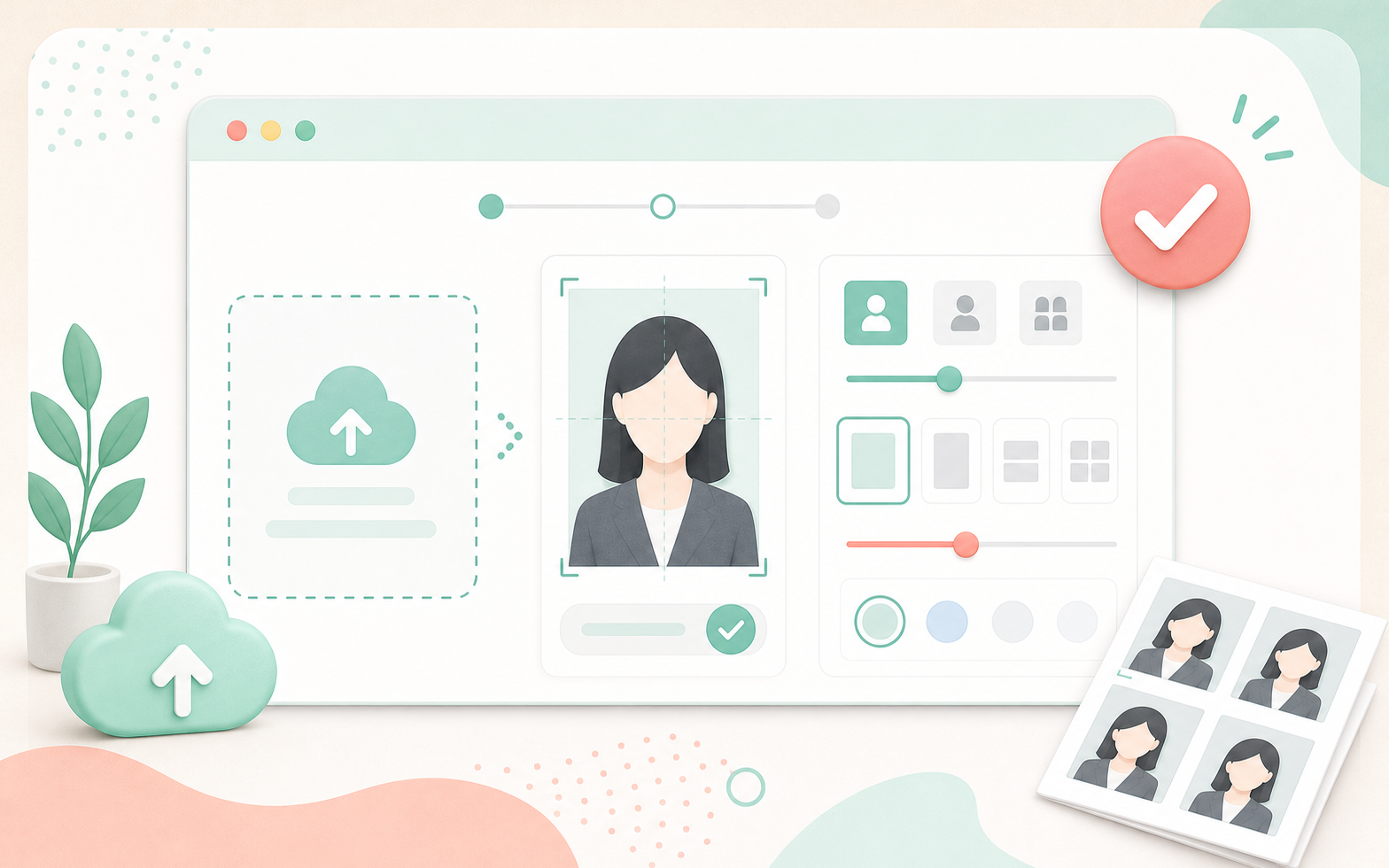
आईडी फोटो का आकार चुनें और फोटो अपलोड करें।
चरण 3 QR कोड या रिजर्वेशन नंबर पाएं
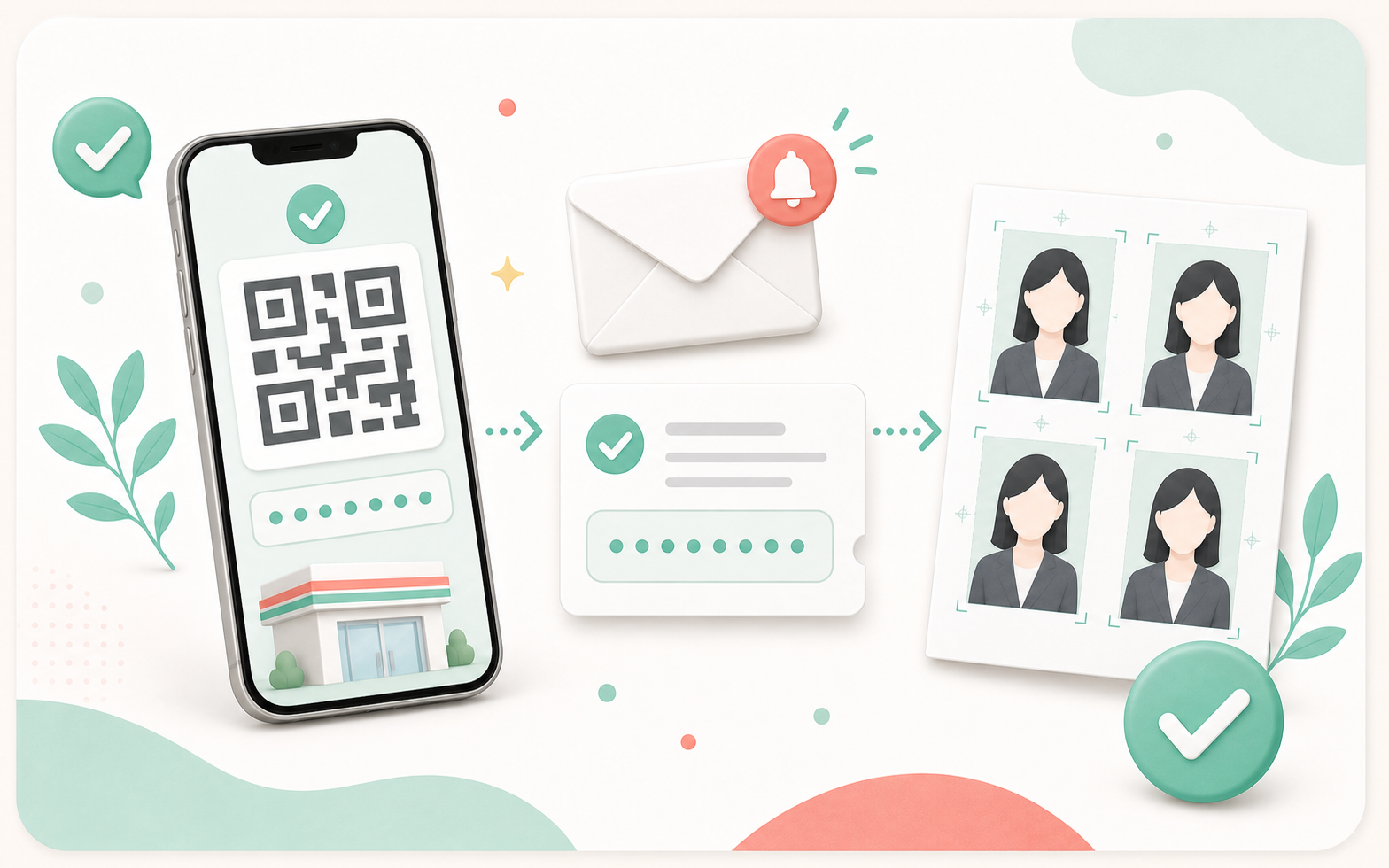
स्क्रीन और ईमेल में QR कोड या प्रिंट रिजर्वेशन नंबर देखें।
7-Eleven और अन्य दुकानों के लिए अलग रिजर्वेशन नंबर होते हैं।
चरण 4 सुविधा स्टोर में प्रिंट करें
ID फोटो बनाएं7-Eleven में प्रिंट करने का तरीका
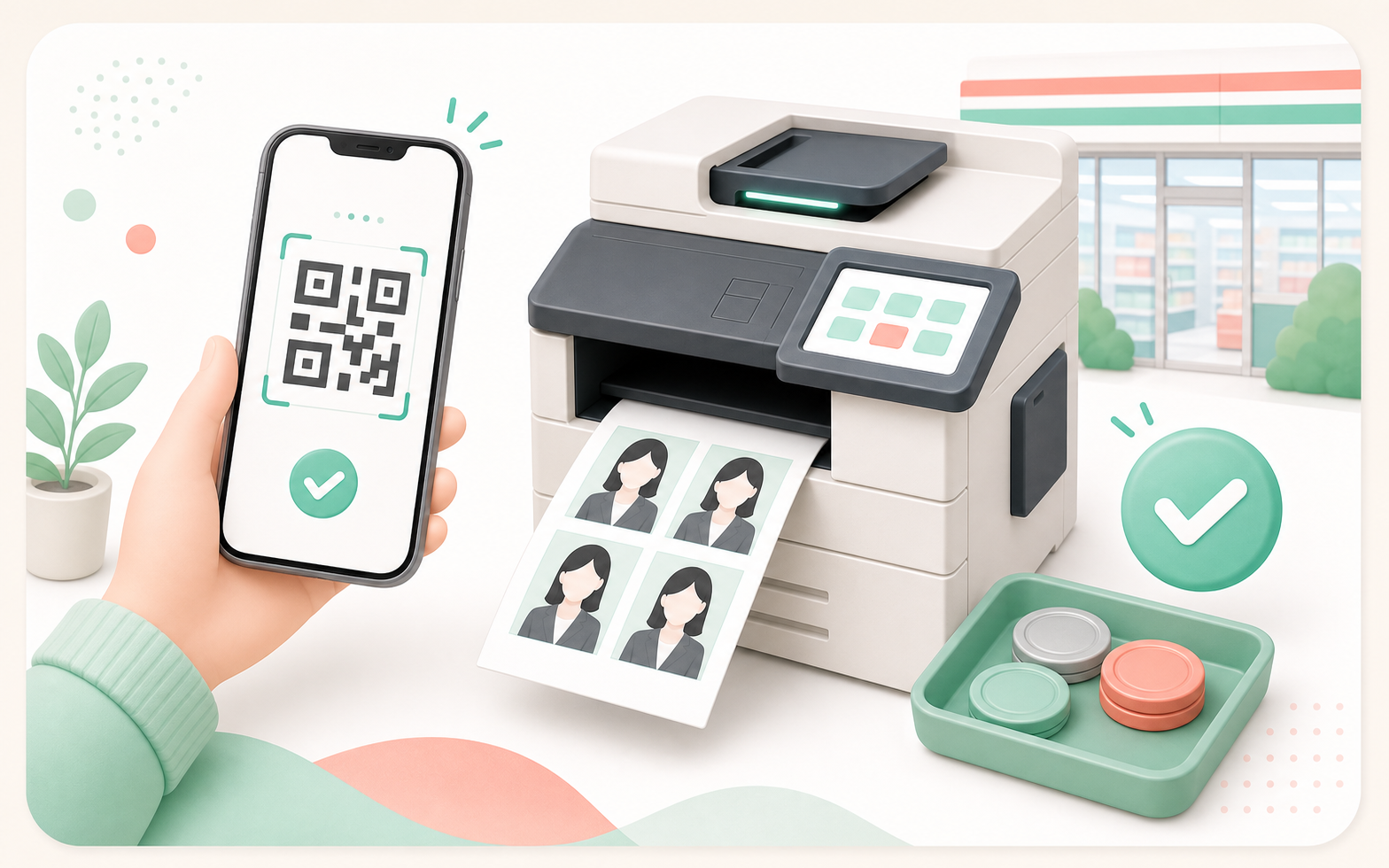

QR कोड से प्रिंट
- QR कोड को मल्टी-कॉपी मशीन के रीडर पर दिखाएं।
- स्क्रीन पर प्रिंट विवरण और शुल्क जांचें।
- शुल्क डालकर प्रिंट शुरू करें।
Lawson, FamilyMart और Ministop में प्रिंट करने का तरीका



QR कोड से प्रिंट
- मल्टी-कॉपी मशीन पर QR प्रिंट मेनू चुनें।
- कागज और प्रिंट उत्पाद चुनें।
Poplar, Seicomart और Daily Yamazaki में प्रिंट करने का तरीका
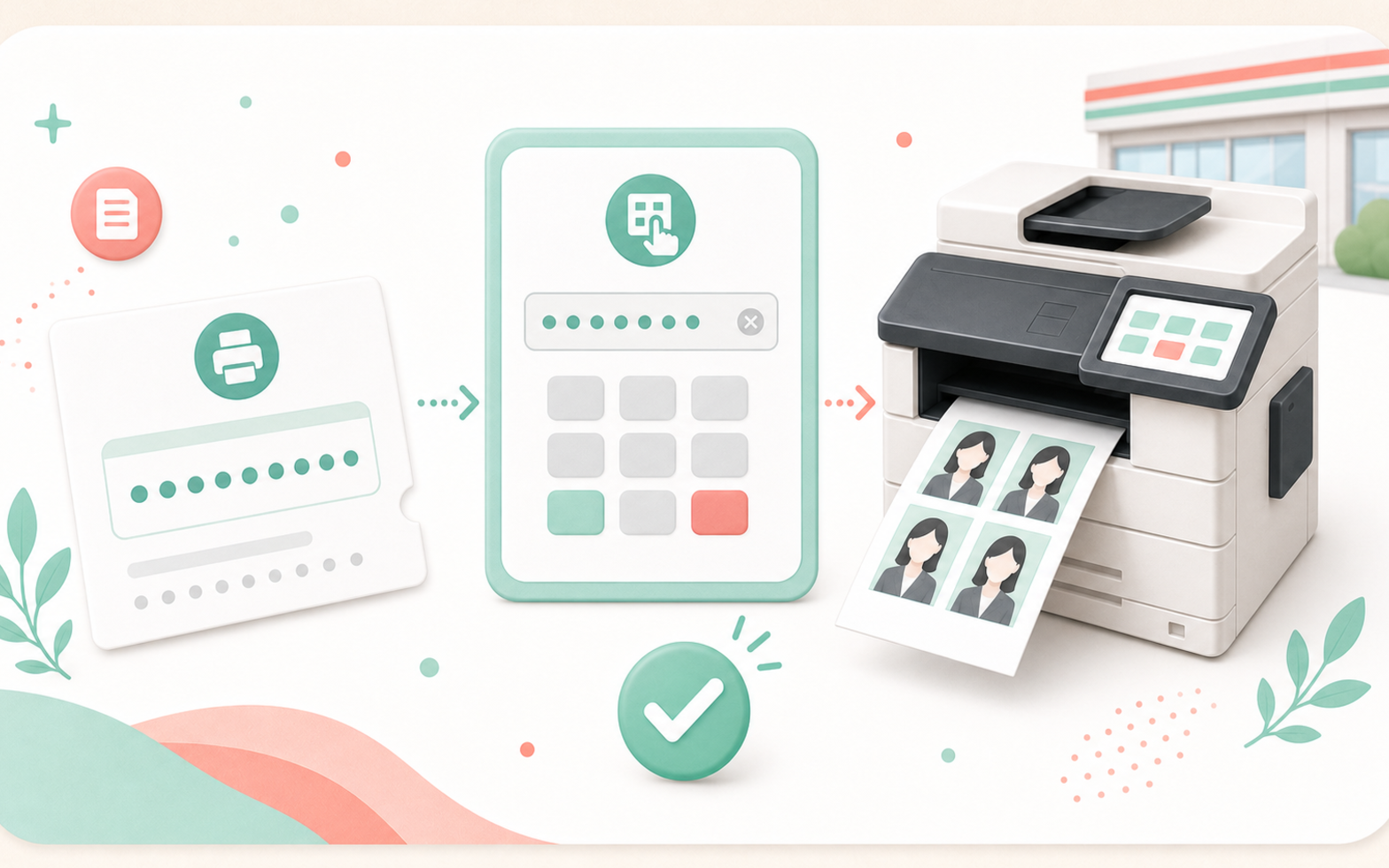



रिजर्वेशन नंबर से प्रिंट
- मल्टी-कॉपी मशीन पर कंटेंट सर्विस चुनें।
- प्रिंट रिजर्वेशन नंबर डालें, शुल्क दें और प्रिंट करें।
- इन दुकानों में QR कोड प्रिंट उपलब्ध नहीं है।