
Cách sử dụng Machi Photo Bin
Với Machi Photo Bin, tạo ảnh thẻ rất đơn giản.
Bước 1 Chụp ảnh
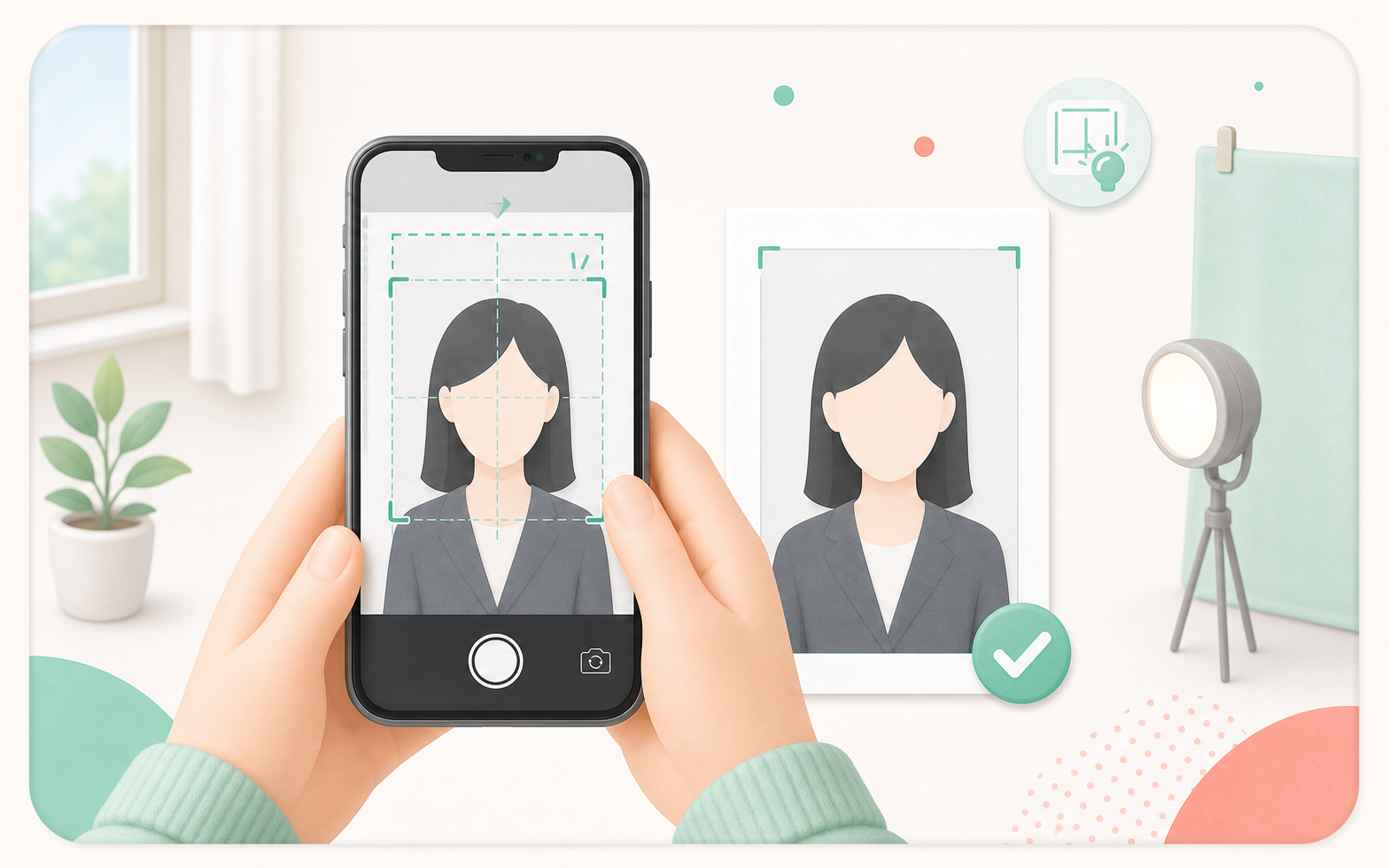
Chụp ảnh bằng điện thoại thông minh.
Bạn cũng có thể dùng dữ liệu ảnh chụp ở studio hoặc bằng máy ảnh kỹ thuật số.
Chừa đủ khoảng trống quanh đầu để dễ cắt chỉnh.
Dùng nền tường trơn vì tại đây không thể đổi nền.
Bước 2 Đăng ký ảnh

Chọn kích thước ảnh thẻ rồi tải ảnh lên.
Bước 3 Nhận mã QR hoặc mã đặt trước
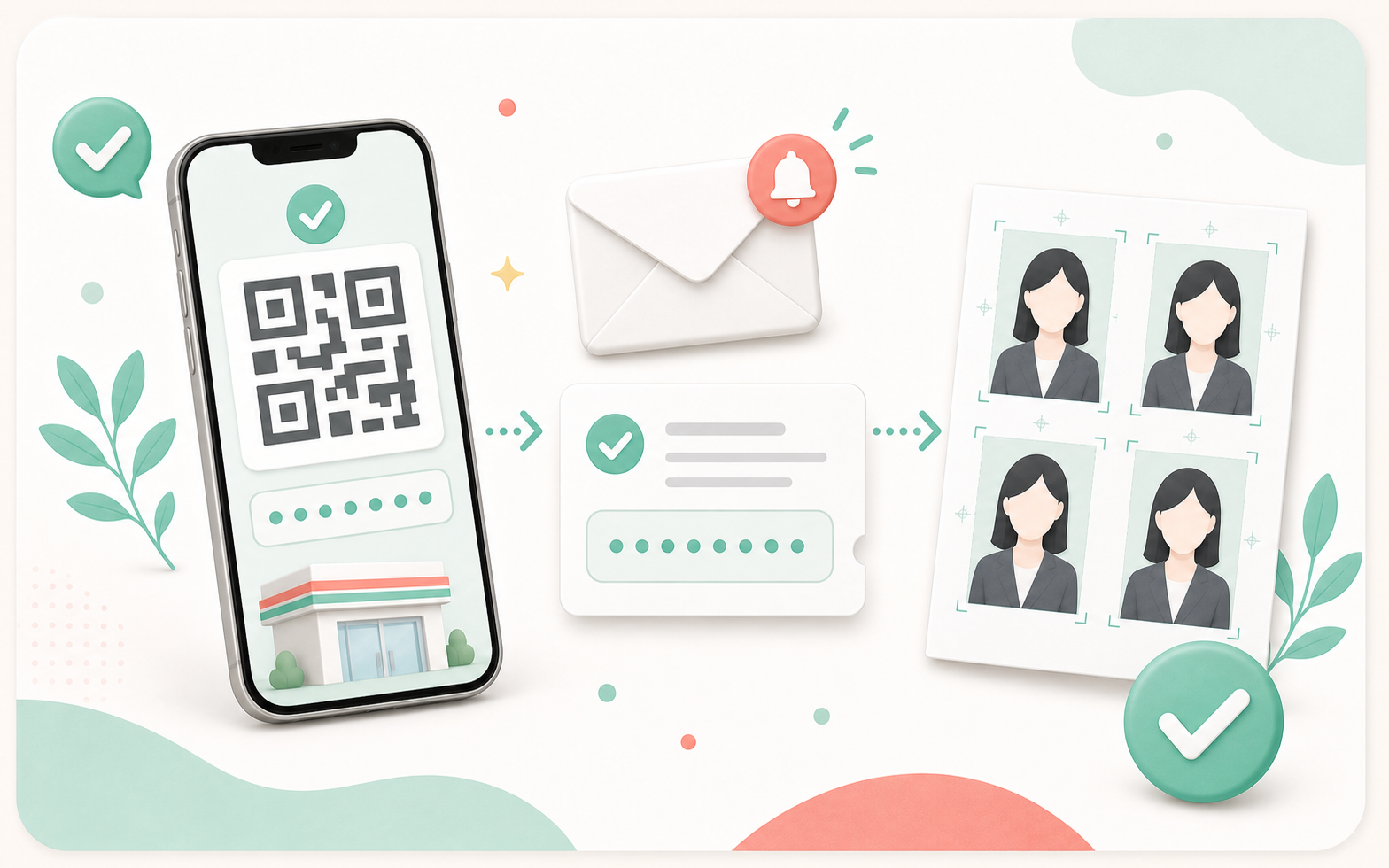
Kiểm tra mã QR hoặc mã đặt trước trên màn hình và trong email.
7-Eleven và các cửa hàng khác dùng mã đặt trước khác nhau.
Bước 4 In tại cửa hàng tiện lợi
Tạo ảnh thẻCách in tại 7-Eleven
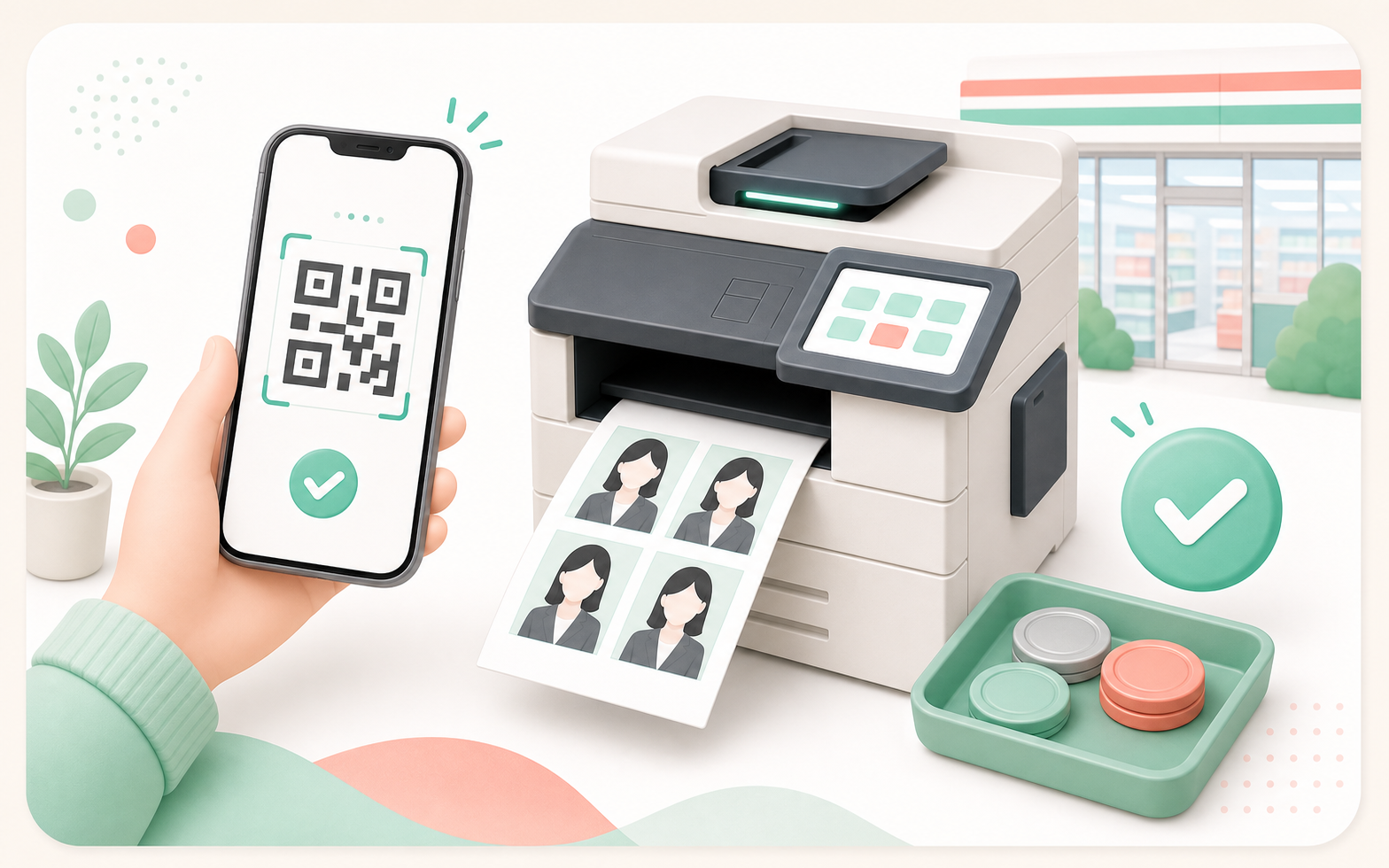

In bằng mã QR
- Đưa mã QR vào đầu đọc trên máy photocopy đa năng.
- Kiểm tra nội dung in và phí trên màn hình.
- Cho tiền vào máy rồi bấm bắt đầu in.
Cách in tại Lawson, FamilyMart và Ministop



In bằng mã QR
- Chọn menu in bằng mã QR trên máy photocopy đa năng.
- Chọn loại giấy và sản phẩm muốn mua.
Cách in tại Poplar, Seicomart và Daily Yamazaki
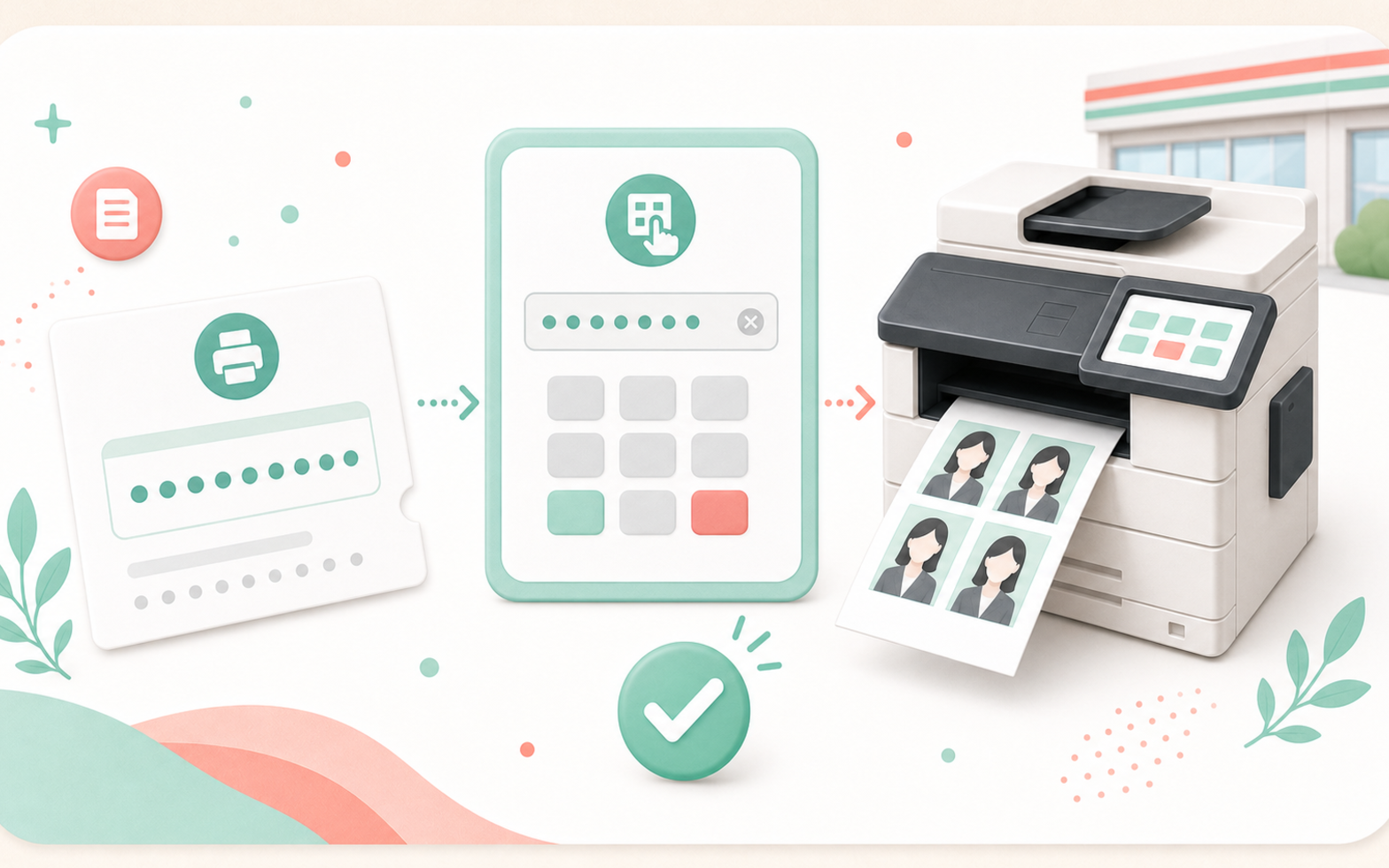



In bằng mã đặt trước
- Chọn dịch vụ nội dung trên máy photocopy đa năng.
- Nhập mã đặt trước, cho tiền vào máy rồi in.
- Các cửa hàng này không hỗ trợ in bằng mã QR.