
Cómo usar Machi Photo Bin
Con Machi Photo Bin, crear fotos de carnet es sencillo.
Paso 1 Toma una foto
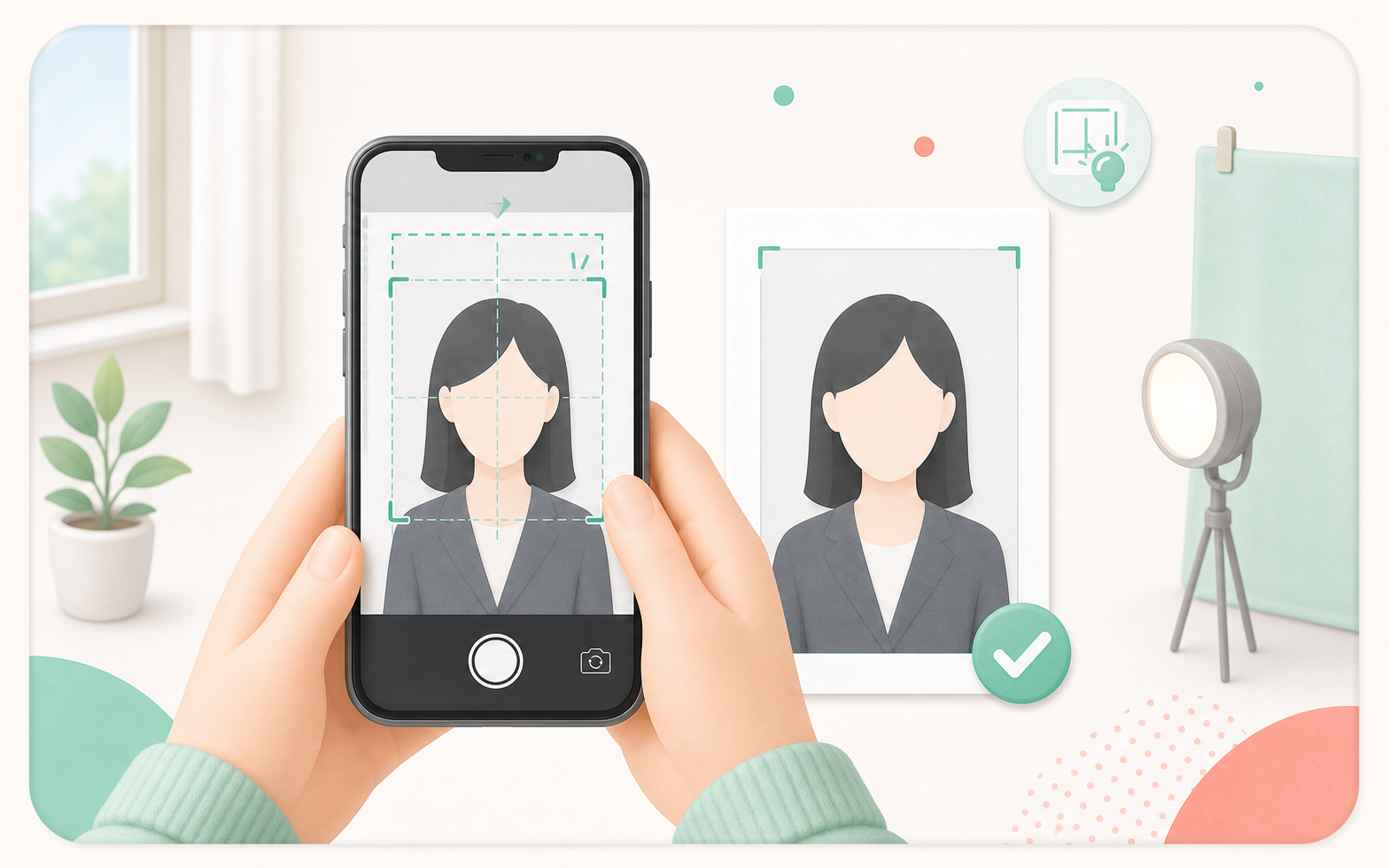
Toma una foto con tu smartphone.
También puedes usar datos de una foto tomada en estudio o con cámara digital.
Deja margen suficiente alrededor de la cabeza para el recorte.
Usa un fondo liso, porque aquí no se puede cambiar el fondo.
Paso 2 Registra la foto
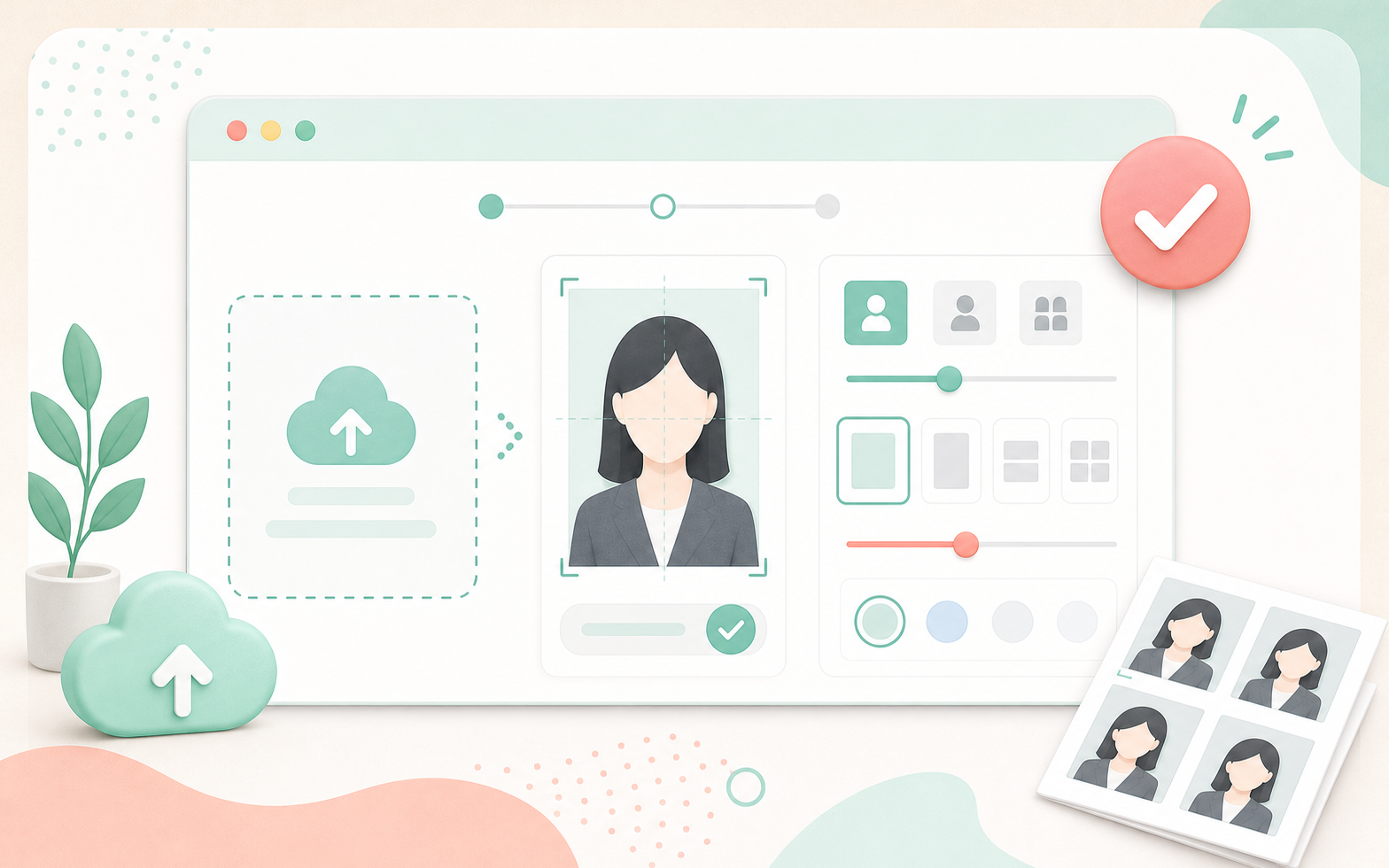
Elige el tamaño de foto de carnet y sube la foto.
Paso 3 Recibe el QR o número de reserva
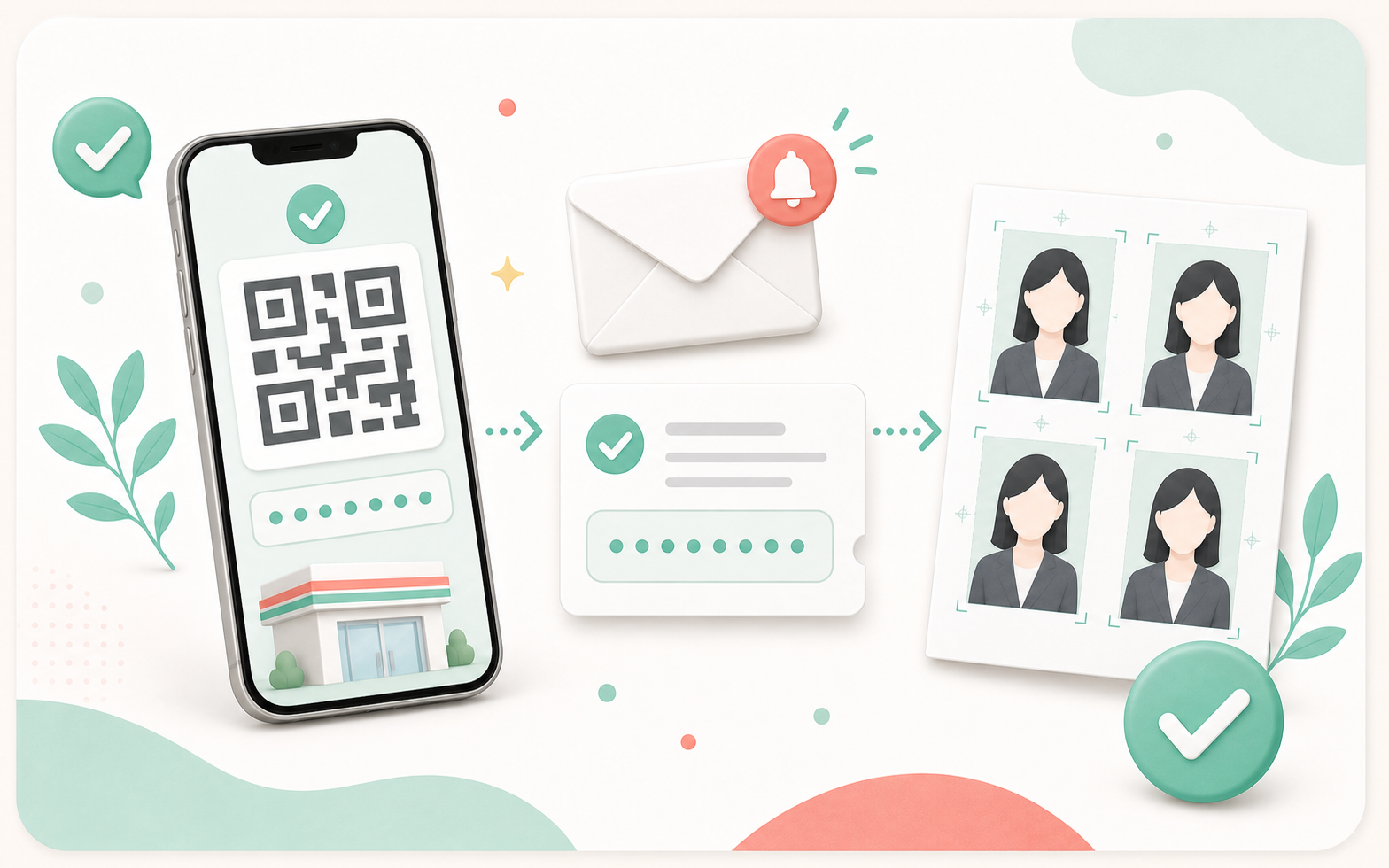
Consulta el código QR o número de reserva en la pantalla y en el correo.
7-Eleven y las demás tiendas usan números de reserva distintos.
Paso 4 Imprime en una tienda
Crear foto IDCómo imprimir en 7-Eleven
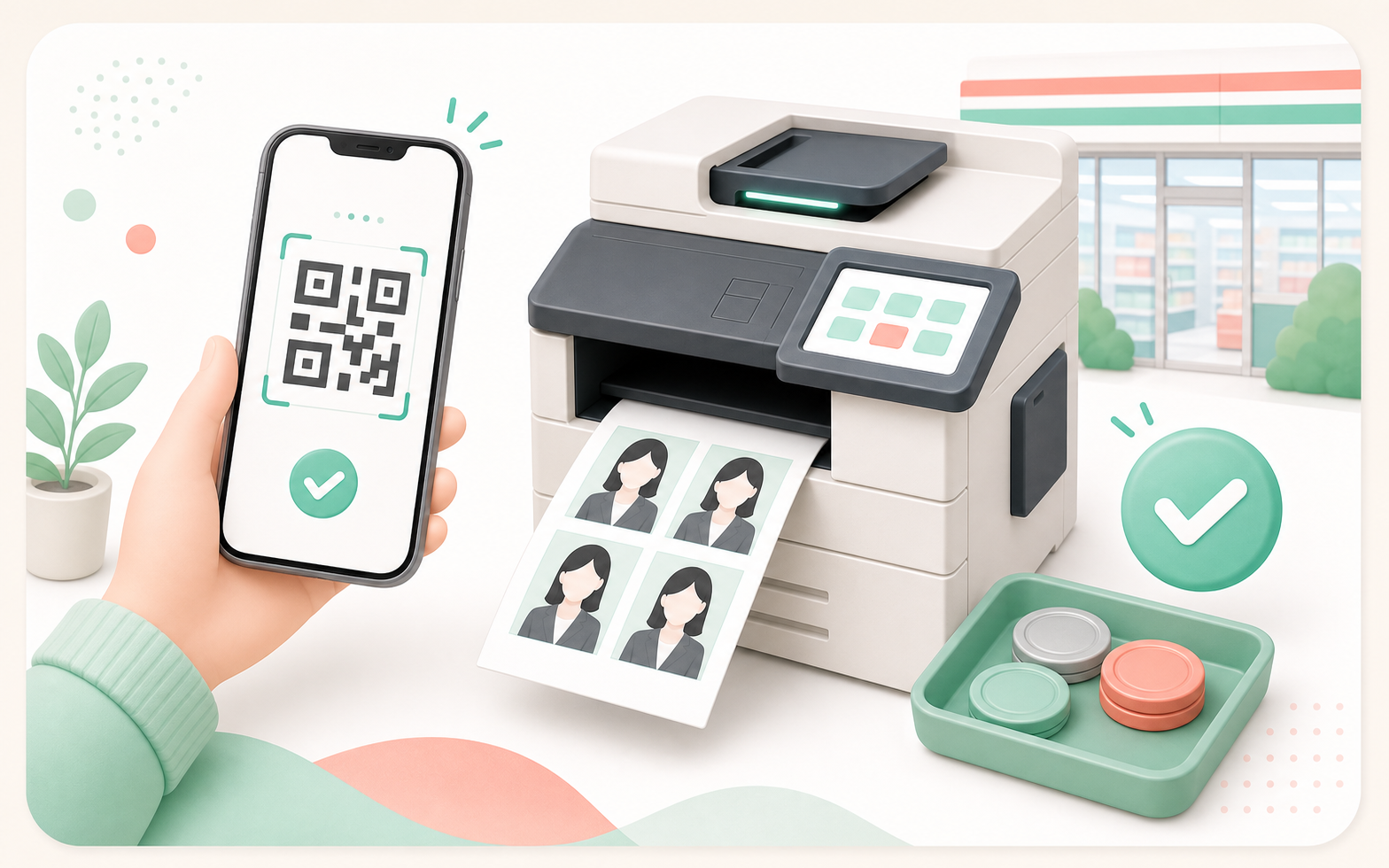

Imprimir con código QR
- Coloca el código QR frente al lector de la multifunción.
- Confirma el contenido y el precio en pantalla.
- Introduce el importe y pulsa iniciar impresión.
Cómo imprimir en Lawson, FamilyMart y Ministop



Imprimir con código QR
- Elige el menú de impresión con QR en la multifunción.
- Selecciona el papel y el producto que quieres comprar.
Cómo imprimir en Poplar, Seicomart y Daily Yamazaki
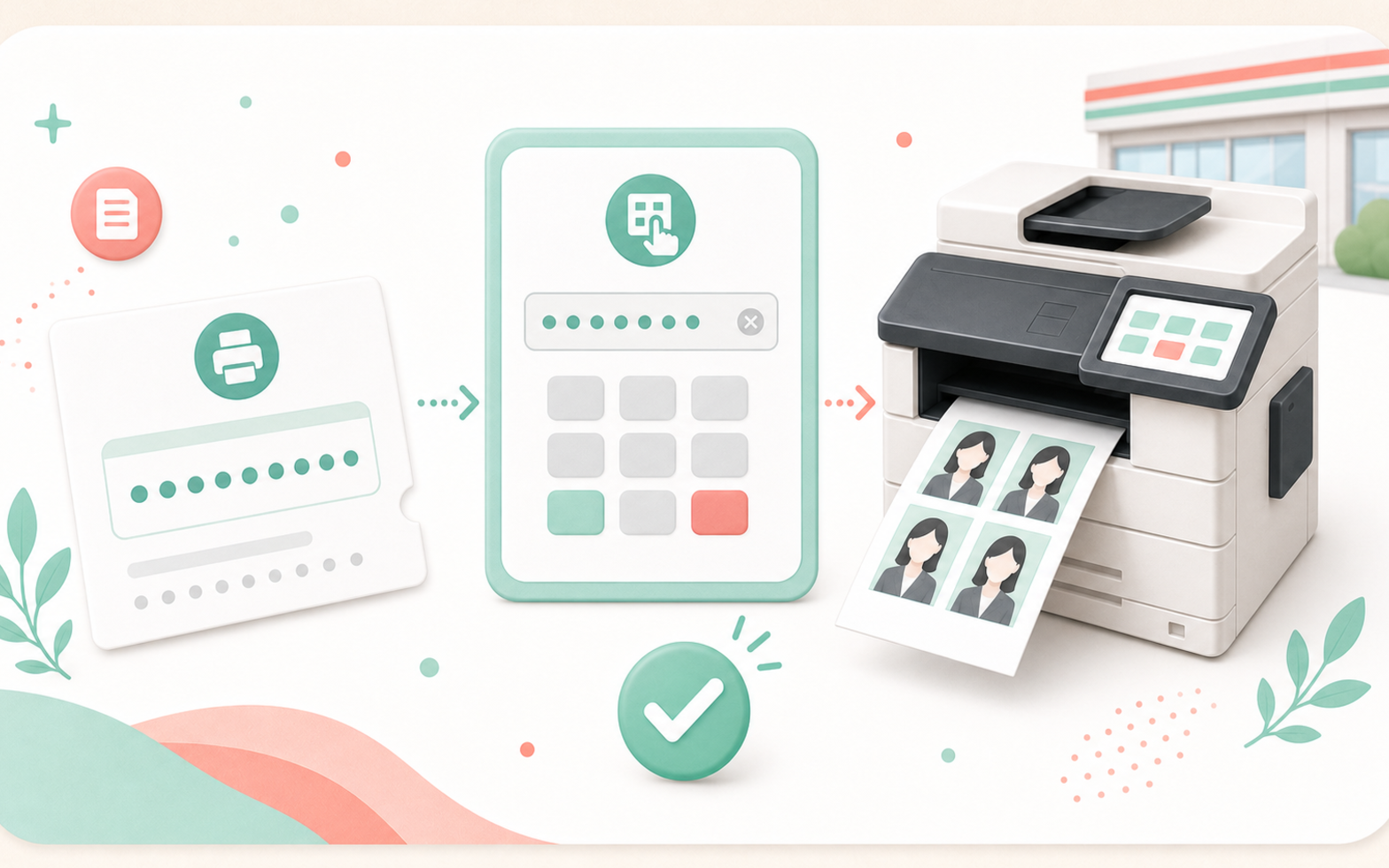



Imprimir con número de reserva
- Elige el servicio de contenidos en la multifunción.
- Introduce el número de reserva, paga e inicia la impresión.
- En estas tiendas no se puede imprimir con código QR.