
まちフォト便「コンビニ証明写真」の使い方
まちフォト便「コンビニ証明写真」ならカンタンに証明写真をつくれます。
ステップ1 写真を撮ります
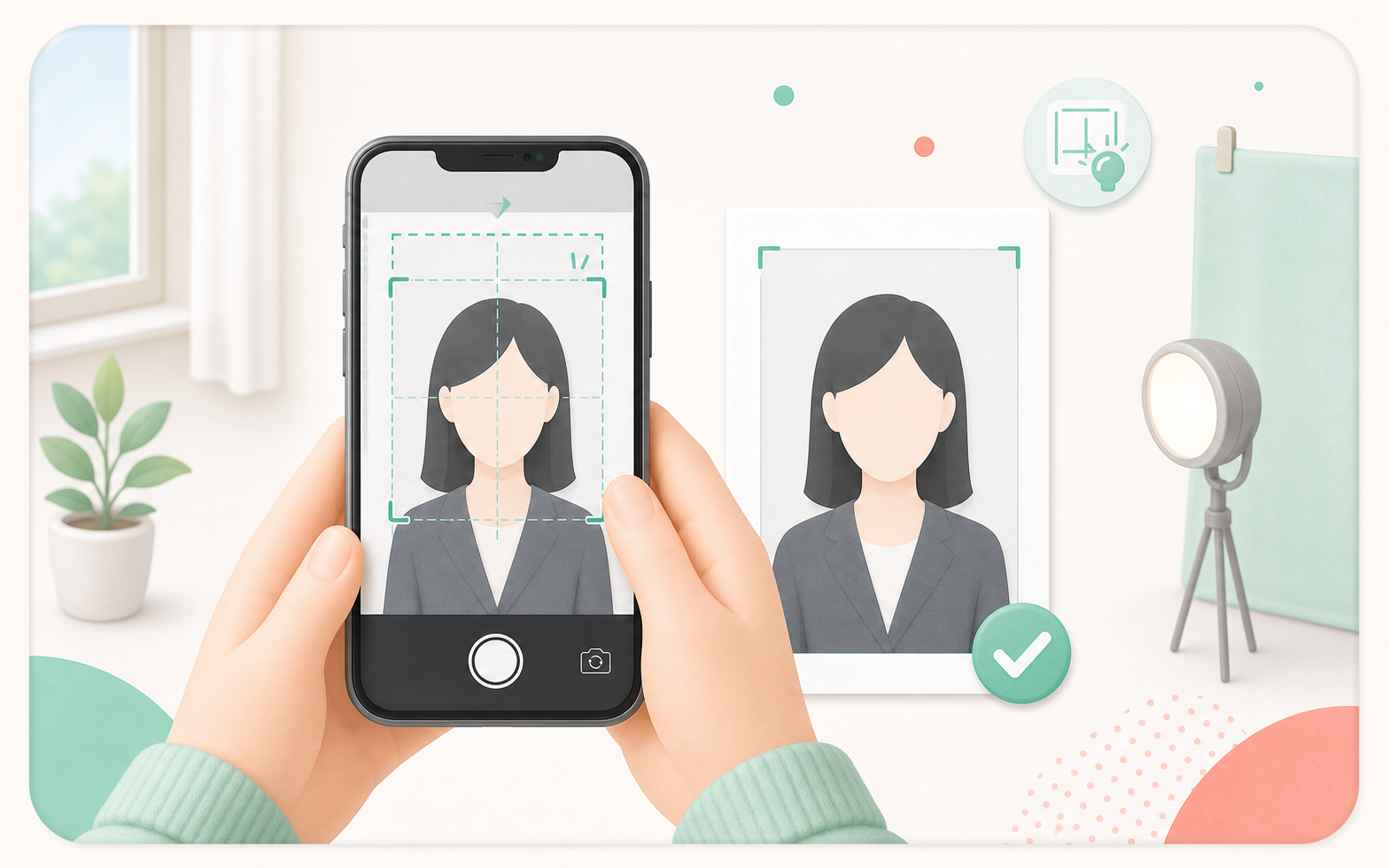
スマホで写真を撮影します。
写真スタジオやデジカメで撮影した写真データもご利用いただけます。
余白を多めに撮影してください。
背景は変更できませんので、白い壁の前などで撮影してください。
ステップ2 写真を登録します
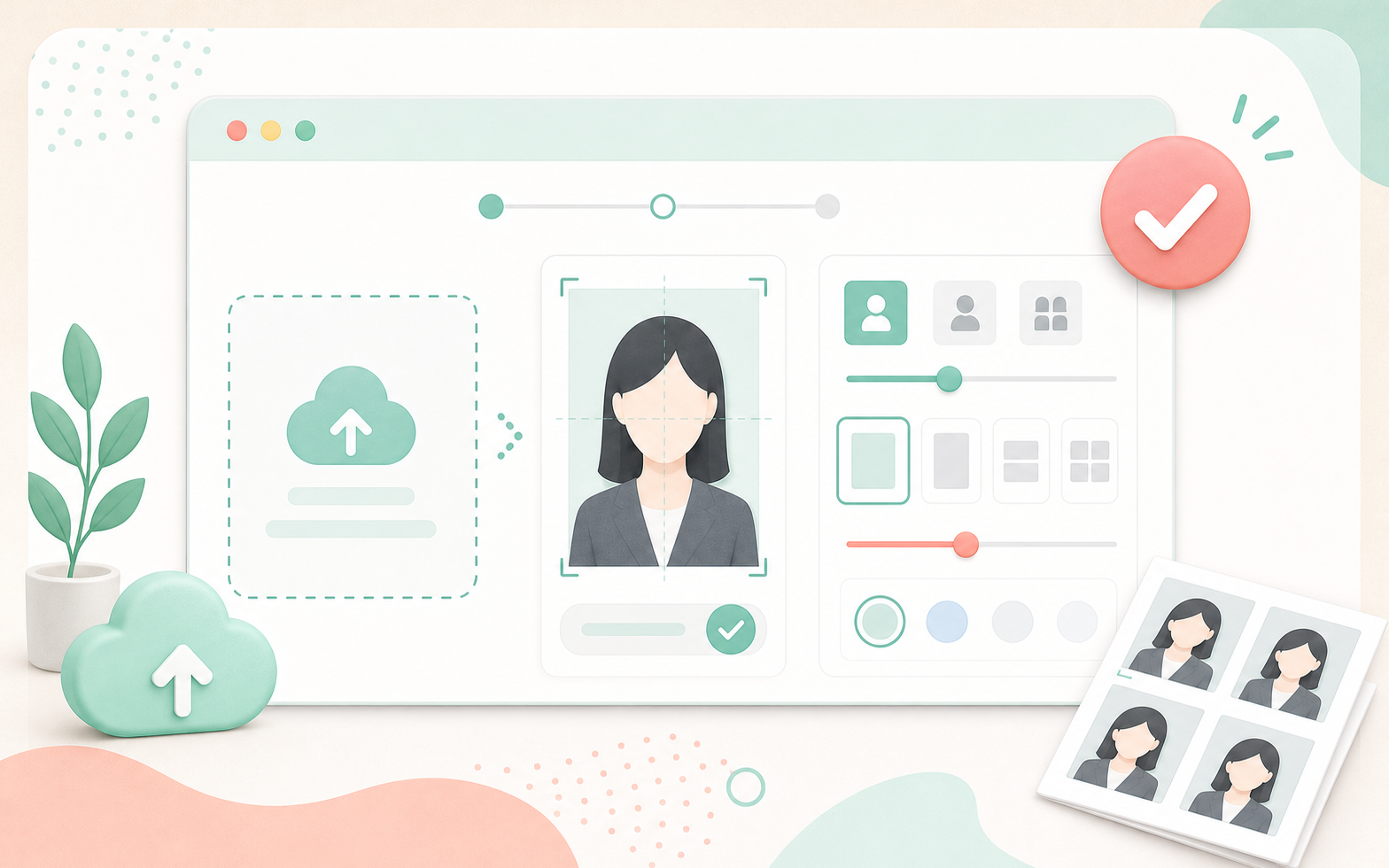
証明写真のサイズを選んで、写真をアップします。
ステップ3 QRコード/プリント予約番号を受け取ります
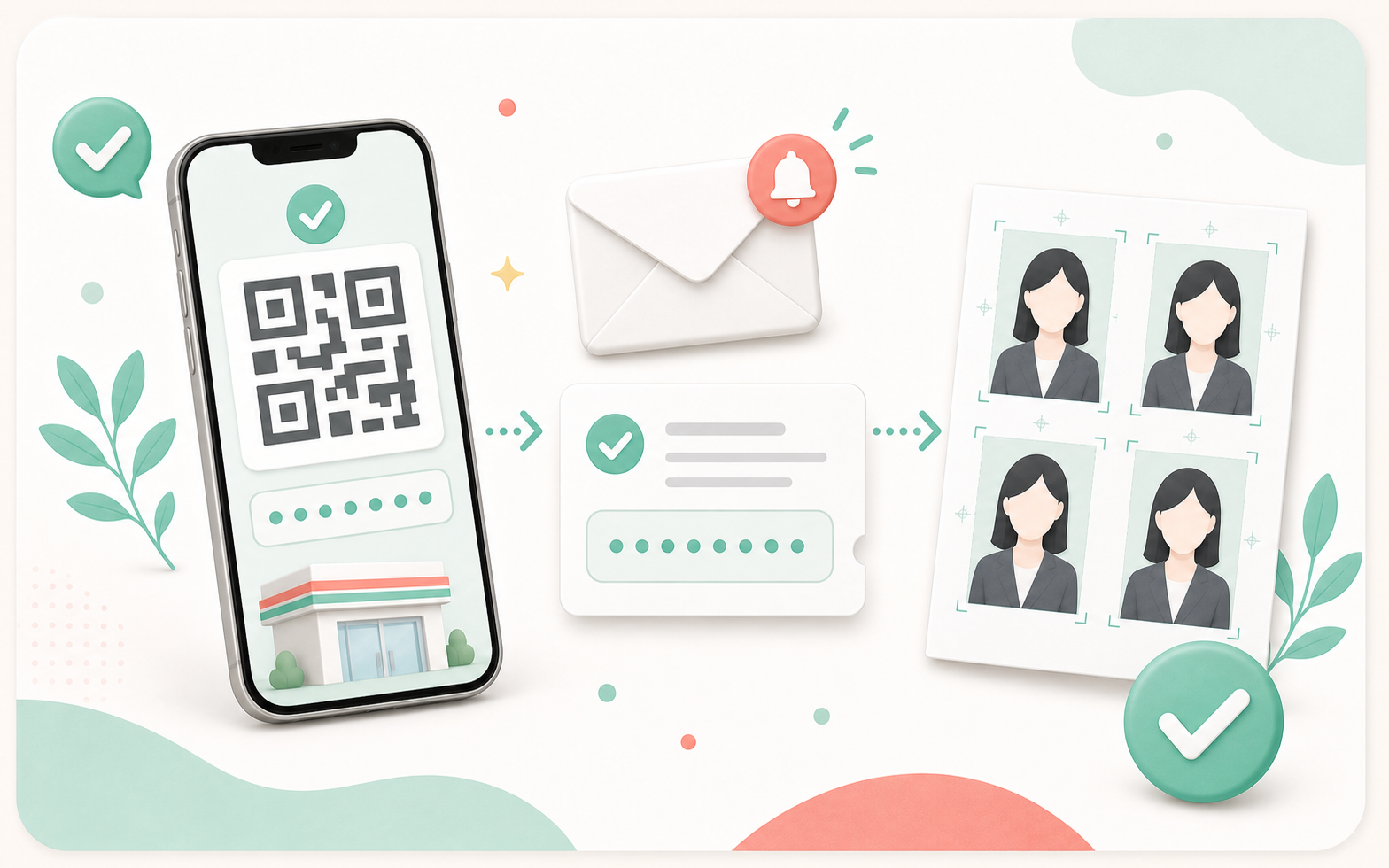
画面とメールでQRコード/プリント予約番号をお知らせします。
セブン-イレブンとその他のコンビニでは別のプリント予約番号になります。
ステップ4 コンビニでプリントします
証明写真をつくるセブン-イレブンでのプリント方法
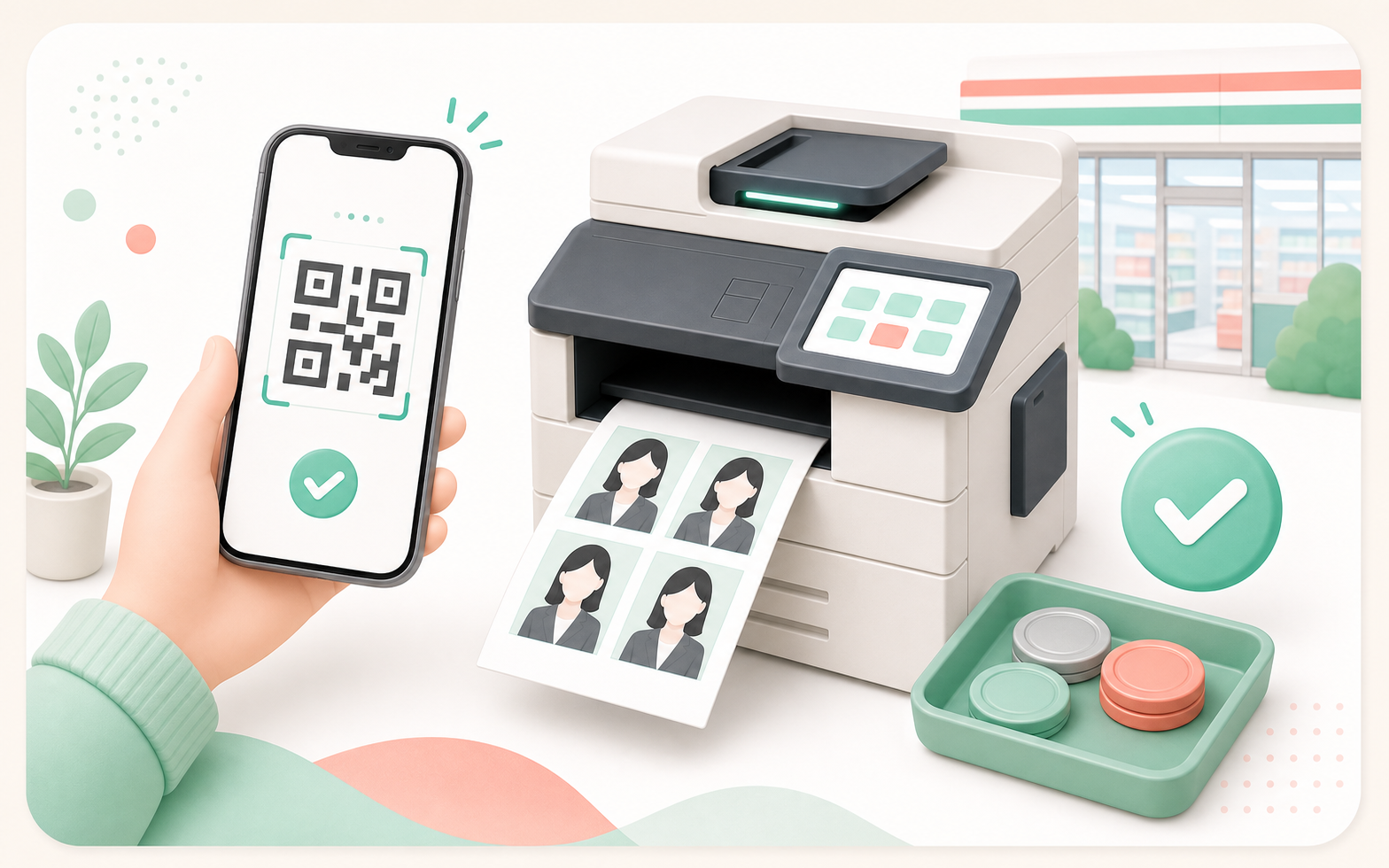

QRコードで印刷
- マルチコピー機のQRコード読み取り装置にかざします。
- 確認画面でプリント内容と料金を確認します。
- 料金を入れて「プリントスタート」を押します。
ローソン・ファミリーマート・ミニストップでのプリント方法


QRコードで印刷
- マルチコピー機でQRコード印刷メニューを選びます。
- 用紙と購入商品を選択します。
ポプラ・セイコーマート・デイリーヤマザキでのプリント方法
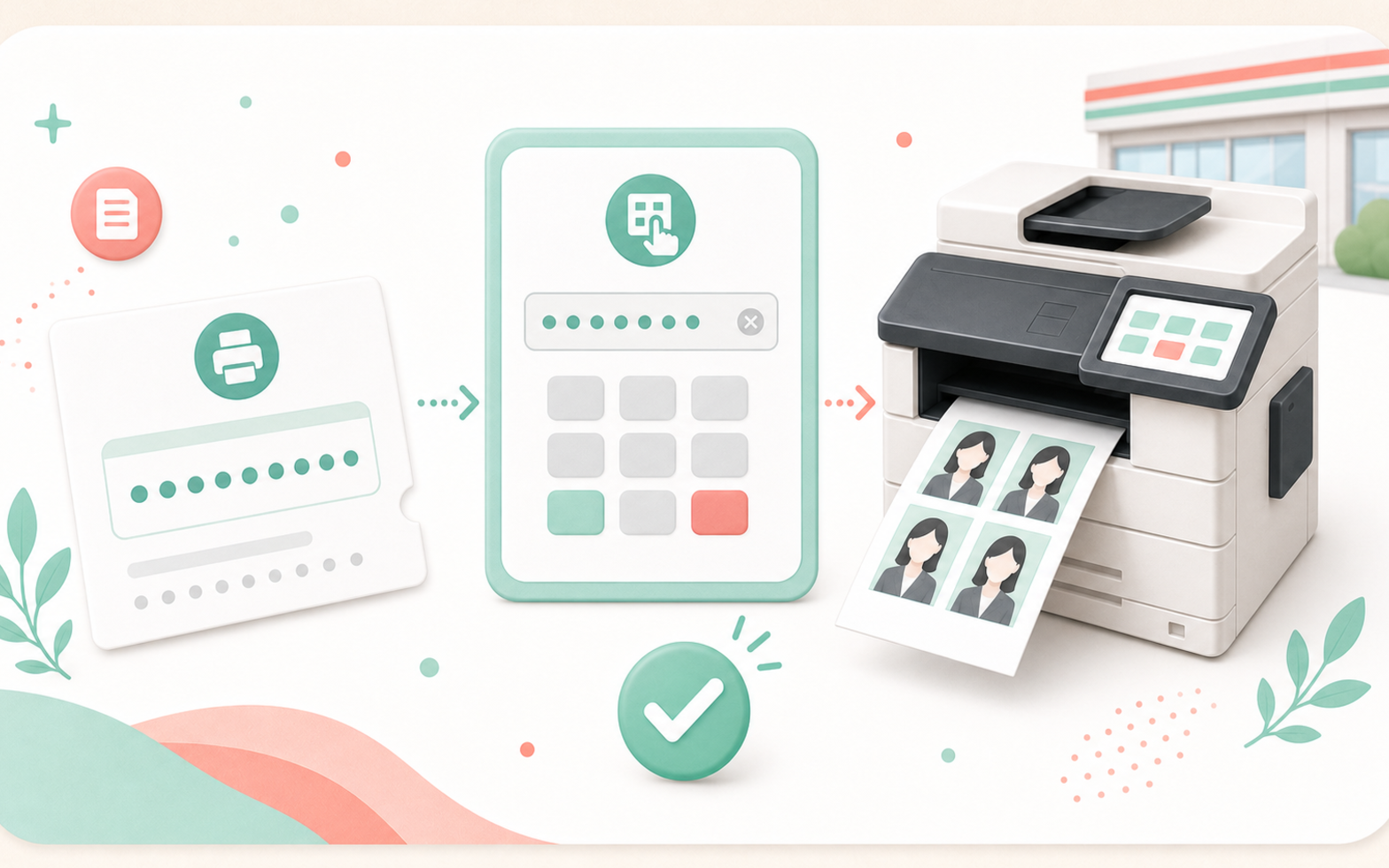


プリント予約番号で印刷
- マルチコピー機でコンテンツサービスを選びます。
- プリント予約番号を入力し、料金を入れて印刷します。
- これらの店舗ではQRコード印刷は利用できません。